Sie haben Hunderte von Sicherheitsdatenblättern, Kundenverträgen oder Monatsberichten aus den vergangenen Jahren im Archiv. Die Dateien sind in Ordnern nach Kunden und Monaten sortiert — sie müssen nur noch in die App. Einzeln hochzuladen würde Wochen dauern. Sie können sie auch nicht einfach gesammelt von der Festplatte oder aus einem anderen System einfügen, denn jedes Dokument muss wissen, zu welchem Kunden es gehört, welchen Typ es hat und aus welchem Zeitraum es stammt.
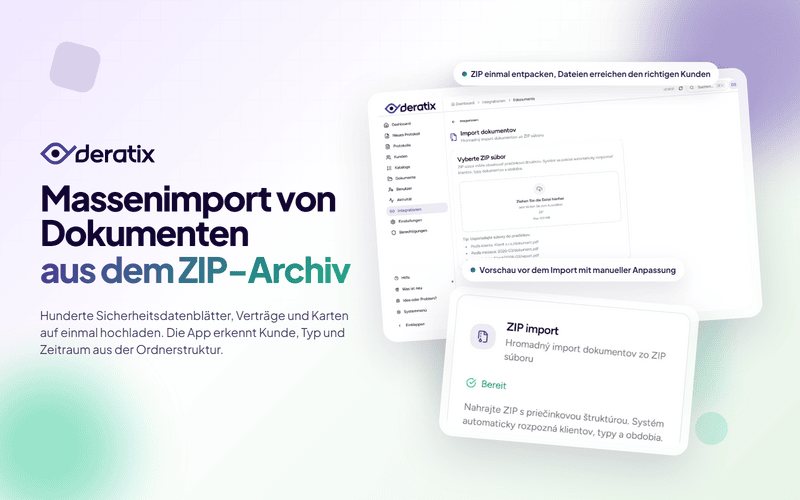
In Deratix ist jetzt der Massenimport über ein ZIP-Archiv verfügbar. Sie packen die Dateien in ein einziges ZIP, laden sie auf einmal hoch, und die App versucht selbst zu erkennen, wohin jedes Dokument gehört. Sie überprüfen lediglich die Vorschau und bestätigen den Import.

Wann es sich lohnt
Der Massenimport bietet sich vor allem dann an, wenn Sie Dokumente bereits anderswo vorbereitet haben und sie übernehmen möchten, ohne sie neu zu erfassen:
- Migration aus einem anderen System — wenn Sie zu Deratix wechseln und Hunderte von Dateien in Ordnern sortiert haben.
- SDB-Archiv — alle Sicherheitsdatenblätter zu den von Ihnen eingesetzten Materialien auf einmal.
- Monatsberichte vom Kunden — statt 30 Dateien pro Jahr genügt ein einziges ZIP.
- Standortpläne — wenn Sie einen Ordner mit Grundrissen aller Standorte eines Kunden haben.
Für einzelne Dokumente ist es schneller, sie direkt über den Bereich Dokumente oder im Kundendetail hochzuladen — dieser Ablauf funktioniert weiterhin genauso wie bisher. Der ZIP-Import ist eine Ergänzung für Fälle, in denen es um Dutzende oder Hunderte Dateien auf einmal geht.
Die Ordnerstruktur entscheidet über die Genauigkeit
Die App erkennt Dokumente anhand der Ordner- und Dateinamen. Je besser Ihre Dateien vor dem Verpacken in das ZIP sortiert sind, desto weniger müssen Sie in der Zuordnung korrigieren.
Am präzisesten ist eine Struktur nach Kunde und Zeitraum:
mein-archiv.zip
├── ABC GmbH/
│   ├── 2026-03/
│   │   ├── monatsbericht.pdf
│   │   └── sdb-racumin.pdf
│   └── 2026-02/
│       └── monatsbericht.pdf
└── XYZ AG/
    └── 2026-03/
        └── monatsbericht.pdf
Aus einer solchen Struktur erkennt die App:
- Kunde anhand des Ordnernamens — Abgleich mit Ihrer Kundendatenbank. Funktioniert auch ohne diakritische Zeichen, ohne Rechtsform und toleriert Tippfehler.
- Zeitraum im Format Jahr-Monat. Versteht auch Schreibweisen wie „März 2026”, „2026-03” oder „03/2026”.
- Dokumenttyp anhand von Schlüsselwörtern im Namen: Sicherheitsdatenblätter, Zertifikate, Verträge, Karten, Versicherungen, Lizenzen, Befähigungsnachweise, Berichte. Wird der Typ nicht erkannt, wird „Sonstiges” verwendet, das Sie in der Vorschau anpassen können.
Hat ein Kunde mehrere Standorte und enthält der Pfad einen Straßen- oder Stadtnamen, ordnet die App die Datei auch dem richtigen Standort zu. Ihre eigene Ordnerbenennung bleibt erhalten — Sie müssen nichts umstrukturieren, sondern nur prüfen, ob die Namen ungefähr zu dem passen, was Sie in der Datenbank haben.
Vorschau vor dem Import, nicht ins Blaue
Nach dem Hochladen des ZIP entpackt die App das Archiv und erstellt für jede Datei einen Zuordnungsvorschlag: zu welchem Kunden sie gehört, welchen Typ sie hat und aus welchem Zeitraum sie stammt. Bei jeder Zeile zeigt eine farbige Anzeige, wie sicher sich die App ist:
- Zugeordnet — eine Übereinstimmung mit einem Kunden wurde gefunden und der Typ erkannt.
- Teilweise zugeordnet — etwas passt, mindestens eine Angabe fehlt jedoch.
- Nicht zugeordnet — der Kunde konnte nicht abgeglichen werden, die Auswahl muss manuell erfolgen.
- Duplikat — ein Dokument mit demselben Dateinamen existiert bereits beim Kunden, daher wird es nicht hochgeladen.

So bestätigen Sie den Import nicht blind. Vor dem Speichern sehen Sie eine Liste der Dateien mit dem jeweiligen Status: „Dies wird gespeichert, dies muss korrigiert werden, dies ist bereits im System.” Kein „hoffentlich hat alles geklappt” — Sie haben ein konkretes Bild davon, was passieren wird, noch bevor Sie auf Importieren klicken.
Wenn sich das System irrt, korrigieren Sie es in wenigen Augenblicken
Die Heuristik funktioniert bei sauberen Archiven gut, doch die Praxis ist vielfältiger. Jemand benennt einen Ordner mit einer Abkürzung, ein anderer kombiniert mehrere Kunden in einem Ordner, ein dritter hat das Jahr nicht im Namen. In der Vorschau können Sie die Zuordnung jeder Datei direkt bearbeiten: Kunde, Standort, Dokumenttyp, Zeitraum und Sichtbarkeit ändern. Dateien lassen sich auch per Maus zwischen Kunden verschieben.
Aus Unternehmenssicht ist das wichtiger als die automatische Erkennung selbst. Die App macht den ersten Durchgang, Sie ergänzen den Rest und behalten die Kontrolle darüber, wie die Dokumente eingeordnet werden.
Massenimport ist nicht nur für Administratoren
Mit Version 0.61.0 wurde eine eigene Berechtigungsstufe für die Dokumentenverwaltung eingeführt. Eine Managerin oder ein Manager mit aktivierter Stufe kann den Massenimport und das klassische Hochladen nutzen, ohne auf den Administrator warten zu müssen. Zuvor war alles im Bereich Integrationen ausschließlich an den Administratorzugriff gebunden.
Diese Einstellung legt das Unternehmen selbst fest — wer diese Stufe erhält und wer nicht. Bestehende Rollen und Zugriffsrechte bleiben unverändert, lediglich die Möglichkeit, sie auf weitere Personen im Team auszuweiten, ist hinzugekommen.
Praxisbeispiel: ein Festplattenarchiv an einem Nachmittag
Stellen Sie sich vor, Sie übernehmen die Aufgaben einer Kollegin. Auf der Festplatte gibt es einen Ordner Dokumente 2024-2025 mit 14 Unterordnern, die nach Kunden benannt sind. In jedem davon befinden sich Monatsberichte, einige Sicherheitsdatenblätter und in einigen Fällen auch ein Grundriss des Standorts.
Sie packen den gesamten Ordner in ein ZIP, öffnen in Deratix den Bereich Integrationen und klicken auf die Karte ZIP-Import. Sie laden das ZIP hoch, die App entpackt es, und nach wenigen Sekunden haben Sie 240 Zeilen mit Zuordnungsvorschlägen vor sich.
Die meisten sind grün — Kunden zugeordnet, Typen passen, Zeiträume ebenfalls. Etwa 30 Zeilen sind orange — hier muss der Zeitraum ergänzt oder der Kunde überprüft werden. Einige Dateien sind als „Duplikat” markiert — diese sind bereits im System, die App überschreibt sie nicht. Sie gehen die orangen Zeilen durch, korrigieren das Nötige und bestätigen den Import.
Nach wenigen Minuten haben Sie ein in der App fertiges Archiv, das manuell Tage gedauert hätte.
Weitere Informationen
- Funktionsdetail Dokumentenverwaltung
- Anleitung Massenimport von Dokumenten (ZIP)
- Übersicht der Neuerungen in Version 0.61.0 im Changelog